
Vous avez compris de quoi je parle si vous devez vous connecter à des vieilles interfaces Web en HTTP seulement. Firefox affiche systématiquement cette bulle sous le champ mot de passe :
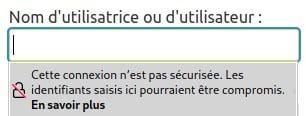
Sur le principe, Mozilla a raison il n'y a pas de débat. En pratique, quand vous savez très bien que ce formulaire tourne en LAN et que personne ne va sniffer le trafic entre votre PC et votre NAS. Et avec un gestionnaire de mot de passe ou une suggestion de mot de passe c'est insupportable. Alors j'ai cherché comment la faire taire, et j'ai fini par trouver alors je partage parce que c'est pas si simple.
Le faux bon plan qui ne marche plus
Tout ce qu'on trouve sur le Net c'est d'aller fouiller dans about:config pour désactiver deux préférences qui reviennent partout dans les vieux tutos :
security.insecure_password.ui.enabledsecurity.insecure_field_warning.contextual.enabled
Sauf que non. Ces réglages ont existé, mais Mozilla les a supprimés il y a un moment. Vous pouvez chercher leur nom exact dans about:config, ils n'apparaîtront pas. Il n'y a plus aucun interrupteur officiel pour ça : Mozilla a décidé que cet avertissement n'était pas négociable, point final. Un peu dommage si vous voulez mon avis.
Ce qui marche : bidouiller le CSS de Firefox
Il reste quand même une porte de sortie, un peu moins évidente : userChrome.css, le fichier qui permet de customiser l'interface native de Firefox. La bulle d'avertissement fait partie de cette interface, donc on peut la cibler avec un sélecteur CSS et la faire disparaître.
Voici comment faire:
1. Autoriser les feuilles de style perso
Dans about:config, cherchez (ou créez, si elle n'existe pas) la clé :
toolkit.legacyUserProfileCustomizations.stylesheets
Passez-la à true.
2. Trouver le dossier de profil
Direction about:support, puis clic sur Ouvrir le dossier à côté de Dossier du profil.
3. Créer le fichier CSS
Dans ce dossier, créez un sous-dossier chrome (il n'existe pas par défaut), puis à l'intérieur un fichier userChrome.css avec ce contenu :
#PopupAutoComplete > richlistbox > richlistitem[originaltype="insecureWarning"],
#PopupAutoComplete[resultstyles="insecureWarning"] {
  visibility: collapse !important;
}
4. Redémarrer Firefox
Et voilà, la bulle a disparu. Rien d'autre ne change : la connexion reste toujours aussi peu chiffrée qu'avant, on masque juste le message, pas le problème sous-jacent. On peut respirer et plus s'énerver quand le message cache la fenêtre de son gestionnaire de mot de passe. C'est un sujet extrêmement spécifique mais ça m'énervait pas mal !